워드프레스 브릿지테마를 사용 중 ai 클로드에게 홈페이지를 문제되는 부분을 체크하니 수정 할 부분이 있어 PHP 코드를 수정해 봅니다.
Bridge 테마에서 user-scalable=no 제거 후 모바일 글씨가 작아지는 문제까지 한 번에 해결하는 방법입니다. functions.php 코드 두 줄로 완전히 해결됩니다.
안녕하세요. 소풍수니입니다.
WordPress Bridge 테마(Qode Interactive)를 운영하면서 아래 두 가지 문제를 경험해 보신 적 있으신가요?
문제 1. 구글 Search Console에서 “뷰포트가 잘못 설정되어 있습니다” 경고가 뜬다
문제 2. user-scalable=no를 제거했더니 모바일에서 글씨가 작아진다
오늘은 이 두 가지 문제를 한 번에 완전히 해결하는 방법을 공유합니다.
[이미지 삽입 위치] 구글 Search Console 뷰포트 경고 화면
alt: “구글 Search Console 뷰포트 잘못 설정 user-scalable 경고”
문제 1 — user-scalable=no 란 무엇이고 왜 문제인가요?
WordPress Bridge 테마는 기본적으로 아래 viewport 코드를 출력합니다:
<meta name="viewport" content="width=device-width, initial-scale=1, user-scalable=no">여기서 user-scalable=no 는 스마트폰에서 두 손가락으로 화면을 확대(핀치 줌)하지 못하도록 막는 코드입니다.
이게 왜 문제가 되나요?
| 항목 | 문제 내용 |
|---|---|
| 구글 SEO 점수 | 접근성 위반으로 판단 → 검색 순위 감점 |
| 장애인 접근성 | 시각 장애인·고령자 화면 확대 불가 → WCAG 위반 |
| 사용자 경험 | 작은 글씨 확대 불가 → 빠른 이탈 → SEO 추가 감점 |
| Search Console | “뷰포트가 잘못 설정됨” 경고 발생 |
문제 2 — 왜 제거하면 글씨가 작아지나요?
user-scalable=no 만 제거하면 되지 않나요?
여기서 많은 분들이 실수합니다.
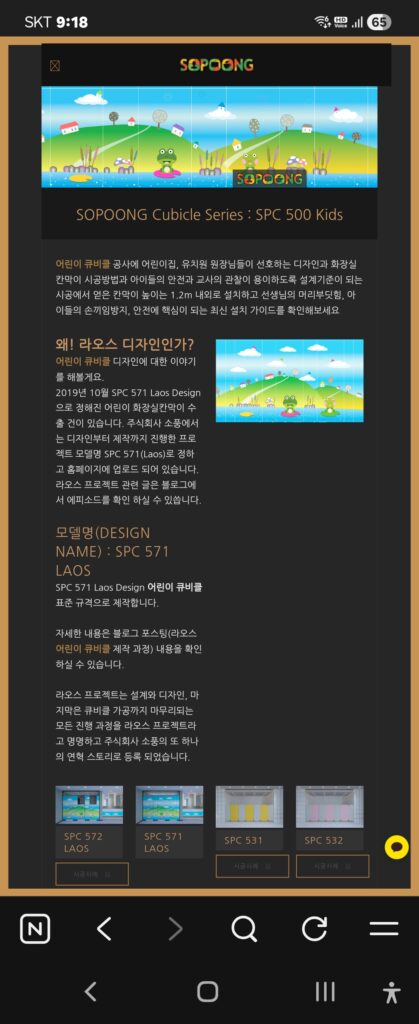
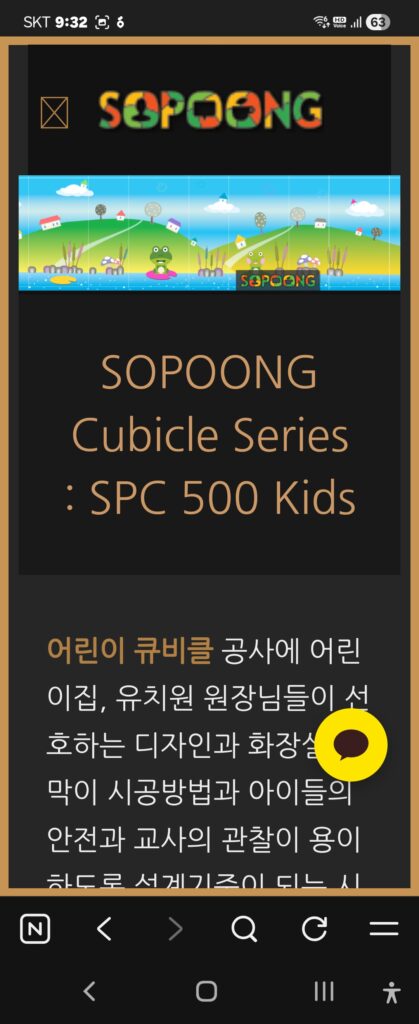
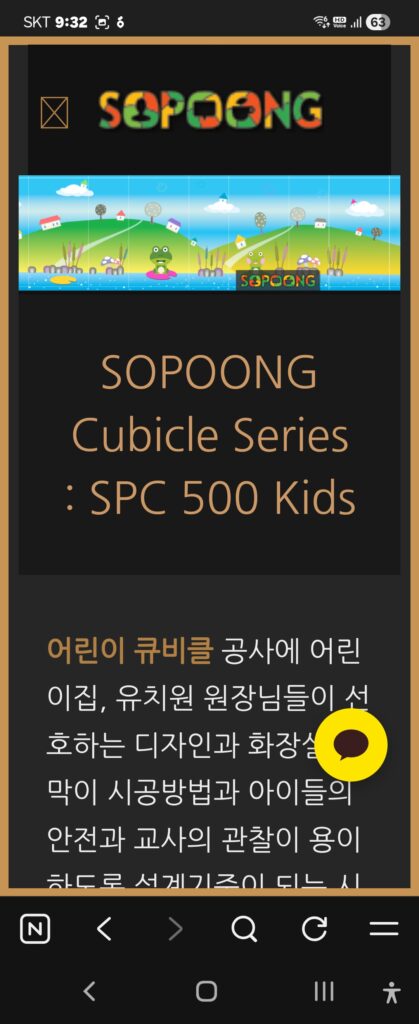
Bridge 테마에서 user-scalable=no 를 제거하면 viewport 메타 태그 자체가 사라집니다.
viewport 메타 태그가 없으면 브라우저는 페이지를 PC 화면 기준으로 렌더링 합니다. 스마트폰 화면은 좁기 때문에 PC 화면이 그대로 축소되어 표시되고, 그 결과 글씨가 매우 작게 보이는 것입니다.
정리하면:
user-scalable=no 만 제거
    → viewport 메타 태그 전체 사라짐
        → 브라우저가 PC 화면 기준으로 렌더링
            → 모바일에서 글씨 작아짐
[이미지 삽입 위치] 모바일 글씨 작아진 화면 비교 이미지
alt: “Bridge 테마 user-scalable 제거 후 모바일 글씨 작아짐 문제”
왜 header.php를 직접 수정하면 안 되나요?
일반적인 WordPress 테마는 header.php 파일에 viewport 코드가 직접 있습니다.
그래서 보통은 header.php를 열어서 user-scalable=no 부분을 삭제하면 해결됩니다.
하지만 Bridge 테마는 다릅니다.
Bridge 테마의 header.php를 열어보면 viewport 코드가 없고 대신 아래 코드가 있습니다:
<?php
/**
 * qode_header_meta hook
 * @see qode_user_scalable_meta() - hooked with 10
 */
do_action('qode_header_meta');
?>
실제 viewport 코드는 functions.php 안의 qode_user_scalable_meta() 함수가 출력하고 있습니다:
function qode_user_scalable_meta() {
    global $qode_options_proya;
    if (isset($qode_options_proya['responsiveness'])
        && $qode_options_proya['responsiveness'] !== 'no') { ?>
        <meta name="viewport" content="width=device-width,initial-scale=1,user-scalable=no">
    <?php }
}
add_action('qode_header_meta', 'qode_user_scalable_meta');
즉 header.php에는 수정할 코드가 없습니다.
이 함수를 직접 수정하면 테마 업데이트 시 초기화됩니다.
[이미지 삽입 위치] Bridge 테마 functions.php qode_user_scalable_meta 함수 화면
alt: “Bridge 테마 functions.php qode_user_scalable_meta 코드 구조”
완전한 해결 방법 — functions.php 코드 두 줄
핵심:
- 기존 함수 실행을 막고 (remove_action)
- 올바른 viewport 코드를 새로 출력 (add_action)
추가할 코드 (두 줄):
remove_action('qode_header_meta', 'qode_user_scalable_meta');

add_action('qode_header_meta', function() {
    echo '<meta name="viewport" content="width=device-width, initial-scale=1">';
});
작업 순서:
- WordPress 관리자 → 외모 → 테마 편집기 클릭
- 오른쪽 파일 목록에서 functions.php 클릭
- 파일 맨 아래로 스크롤
- 위 코드 두 줄 추가
- 파일 업데이트 클릭
⚠️ 주의사항:
수정 전에 functions.php 전체 내용을 반드시 백업해 두세요!
코드 오류 발생 시 사이트가 흰 화면이 될 수 있습니다.
코드 설명 — 각 줄이 하는 일
첫 번째 줄:
remove_action('qode_header_meta', 'qode_user_scalable_meta');→ qode_header_meta 훅에 연결된 qode_user_scalable_meta 함수 실행을 차단합니다.
→ 함수 자체를 삭제하는 게 아니라 실행되지 않도록 연결을 끊는 방식입니다.
→ 테마 업데이트를 해도 이 코드는 유지됩니다.
두 번째 줄:
add_action('qode_header_meta', function() {
    echo '<meta name="viewport" content="width=device-width, initial-scale=1">';
});
→ 기존 함수 대신 올바른 viewport 코드를 직접 출력합니다.
→ user-scalable=no 없이 initial-scale=1 만 유지합니다.
→ 모바일 글씨 크기 정상 + 핀치 줌 가능 두 가지 모두 해결됩니다.
수정 전후 비교
| 항목 | 수정 전 | 코드 한 줄만 추가했을 때 | 완전 해결 후 |
|---|---|---|---|
| 모바일 글씨 크기 | ✅ 정상 | ❌ 작아짐 | ✅ 정상 |
| 핀치 줌 | ❌ 불가 | ✅ 가능 | ✅ 가능 |
| 구글 접근성 점수 | ❌ 감점 | ✅ 정상 | ✅ 정상 |
| SEO 검색 순위 | ❌ 불리 | ✅ 유리 | ✅ 유리 |
| 장애인 접근성 | ❌ 위반 | ✅ 준수 | ✅ 준수 |
| 디자인 유지 | ✅ 유지 | ✅ 유지 | ✅ 유지 |
| 테마 업데이트 영향 | – | ✅ 없음 | ✅ 없음 |
적용 후 확인 방법
방법 1 — 스마트폰으로 직접 확인 (가장 간단)
- 스마트폰으로 사이트 접속
- 글씨 크기가 정상으로 보이는지 확인
- 두 손가락으로 핀치 줌(확대) 가능한지 확인
- 두 가지 모두 정상이면 → ✅ 완전 해결
방법 2 — 소스코드로 확인
- PC에서 사이트 접속
- 마우스 우클릭 → 페이지 소스 보기
- Ctrl+F →
viewport검색 - 아래 코드가 있으면 → ✅ 완전 해결
<meta name="viewport" content="width=device-width, initial-scale=1">방법 3 — Google Search Console 확인
- Search Console 접속
- 모바일 사용 편의성 탭 클릭
- “뷰포트가 잘못 설정됨” 오류 사라지면 → ✅ 완료
※ Search Console 반영은 수정 후 수일 소요됩니다.
핵심 요약
Bridge 테마(Qode Interactive)에서 user-scalable=no 를 완전히 해결하려면 functions.php 맨 아래에 아래 코드 두 줄을 추가하세요:
remove_action('qode_header_meta', 'qode_user_scalable_meta');

add_action('qode_header_meta', function() {
    echo '<meta name="viewport" content="width=device-width, initial-scale=1">';
});
주의: remove_action 한 줄만 추가하면 모바일 글씨가 작아집니다. 반드시 두 줄을 함께 추가하세요.
소풍수니는 앞으로도 WordPress 운영에 도움이 되는 실용적인 정보를 꾸준히 공유하겠습니다.
👉 카카오톡 상담: https://pf.kakao.com/_CrxbhC/chat
📧 이메일: cafesopoong@naver.com
작성: 소풍수니