📋 포스팅 정보
네이버 배경화면을 어둡게 바꾸는 방법을 총정리했어요. PC·모바일·앱별로 다크모드 설정하는 법, Dark Reader 확장프로그램 사용법까지 한 번에 알아보세요.
네이버 배경화면 어둡게 바꾸는 방법 총정리
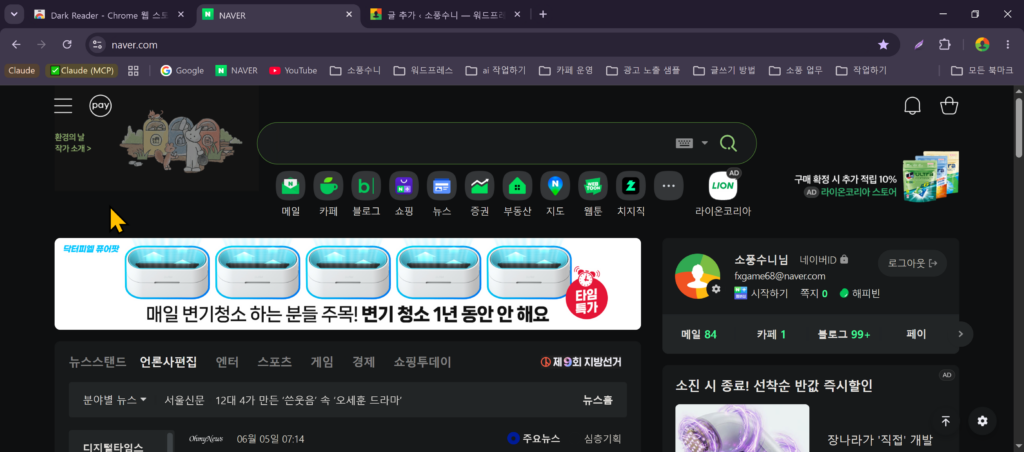
혹시 네이버를 오래 사용하다 보면 눈이 피로해지는 느낌, 받으신 적 있으신가요? 흰 배경 화면이 밝게 빛나다 보니, 특히 밤에 사용할 때 눈이 많이 피로해지더라고요.
그래서 오늘은 네이버 화면을 어둡게 바꾸는 방법을 PC, 모바일 앱, 브라우저별로 나눠서 정리해 드릴게요. 설정이 어렵지 않으니까 천천히 따라오시면 돼요 😊
[ 이미지 삽입 위치 1 ] 네이버 메인화면 밝은 배경 vs 어두운 배경 비교 이미지 ▶ alt 태그: 네이버 배경화면 다크모드 변경 전후 비교
📌 목차
- 네이버 앱 (모바일) — 다크모드 설정
- PC 브라우저 — Dark Reader 확장프로그램 사용
- 네이버 웨일 브라우저 — 자체 다크모드
- Windows 시스템 다크모드로 변경
- Dark Reader, 유료인가요? (무료 사용법)
- 자주 묻는 질문 (FAQ)
🌿 소풍수니 한마디
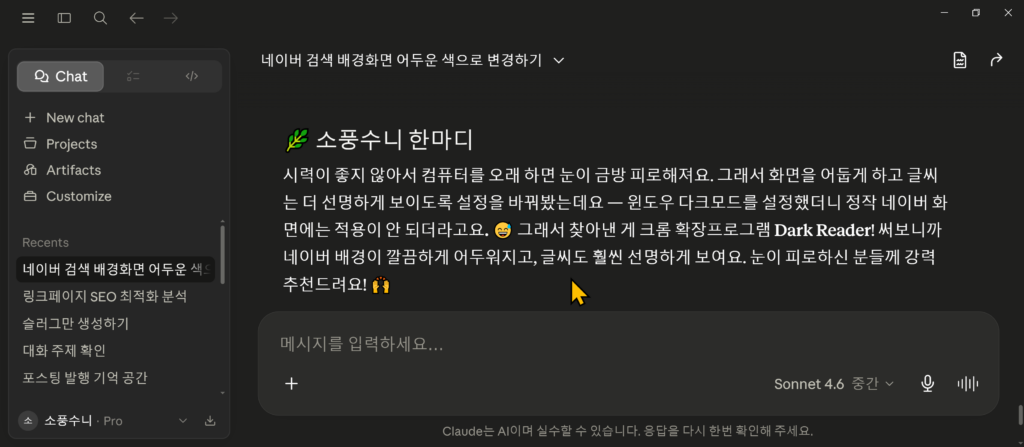
시력이 좋지 않아서 컴퓨터를 오래 하면 눈이 금방 피로해져요. 그래서 화면을 어둡게 하고 글씨는 더 선명하게 보이도록 설정을 바꿔봤는데요 — 윈도우 다크모드를 설정했더니 정작 네이버 화면에는 적용이 안 되더라고요. 😅 그래서 찾아낸 게 크롬 확장프로그램 Dark Reader! 써보니까 네이버 배경이 깔끔하게 어두워지고, 글씨도 훨씬 선명하게 보여요. 눈이 피로하신 분들께 강력 추천드려요! 🙌
1. 네이버 앱 (모바일) — 다크모드 설정하기
스마트폰으로 네이버 앱을 사용하신다면, 앱 자체에서 다크모드를 켤 수 있어요. 설정 방법은 아래와 같아요.
✅ 설정 순서
- 네이버 앱 실행
- 화면 오른쪽 하단 ≡ (메뉴) 버튼 탭
- 설정(⚙️) → 디스플레이 선택
- 다크 모드 활성화
설정 후 네이버 앱 전체 배경이 어두운 색으로 바뀌어요. 눈이 훨씬 편안해지죠!
[ 이미지 삽입 위치 2 ] 네이버 앱 다크모드 설정 화면 캡처 ▶ alt 태그: 네이버 앱 다크모드 설정 방법 모바일 화면
2. PC 브라우저 — Dark Reader 확장프로그램 사용하기
PC에서 네이버를 사용하시는 분들은 네이버 공식 다크모드가 없어서 아쉬우셨을 거예요. 이럴 때 가장 좋은 방법이 바로 Dark Reader 확장프로그램이에요.
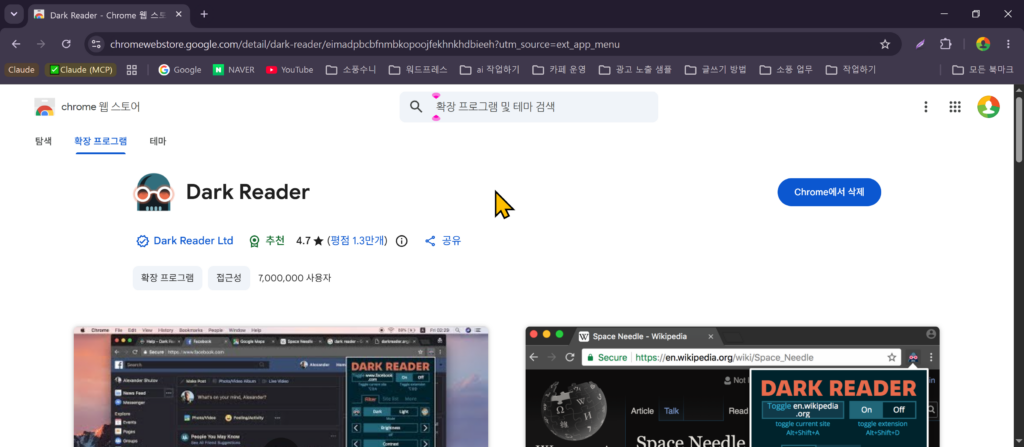
✅ Dark Reader 설치 방법 (크롬 기준)
- 크롬 브라우저 실행
- 크롬 웹스토어(chrome.google.com/webstore) 접속
- 검색창에 ‘Dark Reader’ 입력
- Chrome에 추가 버튼 클릭 → 설치 완료
- 네이버(naver.com) 접속 — 자동으로 다크모드 적용!
설치 후 별도 설정 없이 네이버에 바로 적용돼요. 밝기, 색온도, 대비도 원하는 대로 조절할 수 있답니다.
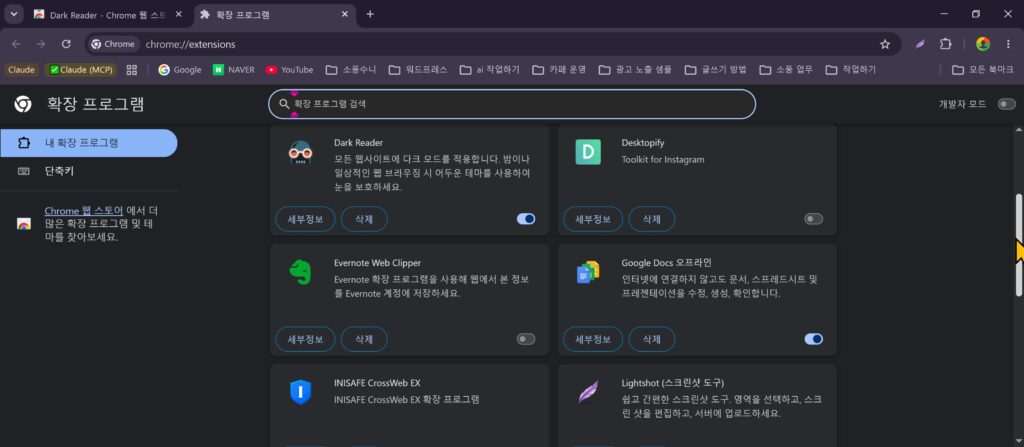
[ 이미지 삽입 위치 3 ] Dark Reader 크롬 확장프로그램 설치 화면 ▶ alt 태그:
3. 네이버 웨일 브라우저 — 자체 다크모드
네이버에서 만든 웨일(Whale) 브라우저는 자체적으로 다크 테마를 지원해요. 따로 확장프로그램을 설치할 필요가 없어서 편리해요.
✅ 웨일 브라우저 다크모드 설정
- 웨일 브라우저 실행
- 오른쪽 상단 ≡ 메뉴 클릭
- 설정 → 디스플레이
- 어두운 테마 선택 → 완료!
웨일 브라우저를 아직 사용해 보지 않으셨다면, 이 기회에 설치해서 사용해 보시는 것도 좋아요!
4. Windows 시스템 다크모드로 변경하기
Windows 자체 설정에서 다크모드를 켜는 방법도 있어요. 브라우저가 시스템 테마를 따를 경우 일부 사이트에 적용되지만, 네이버는 부분 적용이에요.
✅ Windows 다크모드 설정 방법
- 윈도우 시작 버튼 → 설정(⚙️) 클릭
- 개인 설정 → 색 선택
- 모드 선택 → 어두운 모드 클릭
단, Windows 다크모드만으로는 네이버 배경이 완전히 어둡게 바뀌지 않아요. 완벽한 다크모드를 원하신다면 위의 Dark Reader를 함께 사용하는 게 가장 좋아요.
5. Dark Reader, 유료인가요? 완전 무료예요! 🎉
Dark Reader를 처음 알게 되신 분들이 가장 많이 물어보시는 게 바로 요금 문제더라고요. 결론부터 말씀드리면 — 완전 무료예요!
| 구분 | 내용 | 비고 |
|---|---|---|
| 기본 사용 | 완전 무료 | 설치 후 바로 사용 가능 |
| 후원(기부) | 선택 사항 | 안 해도 정상 이용 가능 |
| 구독료 | 없음 | 광고도 없음 |
| 지원 브라우저 | 크롬, 웨일, 엣지, 파이어폭스 | 모두 무료 |
설치할 때 ‘후원하기’ 버튼이 나오는데, 그냥 닫으셔도 돼요. 오픈소스 프로그램이라 광고도 없고 완전 무료로 사용할 수 있답니다!
6. 자주 묻는 질문 (FAQ)
Q. 네이버 다크모드 설정 후 글씨가 이상하게 보여요.
A. Dark Reader의 밝기·대비 슬라이더를 조정하시면 돼요. 확장프로그램 아이콘 클릭 → 슬라이더 조절로 눈에 편한 설정을 찾아보세요.
Q. 네이버 앱 다크모드가 적용 안 돼요.
A. 네이버 앱을 최신 버전으로 업데이트한 후 다시 시도해 보세요. 앱스토어 또는 플레이스토어에서 업데이트 확인이 가능해요.
Q. Dark Reader를 특정 사이트에만 끄고 싶어요.
A. Dark Reader 확장프로그램 팝업에서 ‘이 사이트에서 끄기’ 버튼을 누르면 해당 사이트에서만 비활성화할 수 있어요.
마무리하며
오늘은 네이버 배경화면을 어둡게 바꾸는 방법을 모바일·PC·브라우저별로 정리해 드렸어요.
제가 직접 써보니까, PC에서는 Dark Reader가 가장 편하고, 모바일은 네이버 앱 설정에서 바로 켜는 게 제일 빠르더라고요.
눈 건강을 위해 다크모드, 꼭 한 번 설정해 보세요! 도움이 되셨다면 주변에도 공유해 주시면 감사하겠습니다 😊
태그: 네이버 다크모드, 네이버 배경화면 변경, 네이버 어둡게 설정, Dark Reader 사용법, 다크모드 설정법, 눈 건강 모니터 설정